
本页面向第一次在 Windows 电脑上使用搜狗输入法的人:先确认系统能切换到中文输入,再处理安装、候选词和常用短语。本站下载按钮由本站维护,当前托管的 Windows 文件约 213.01 MiB(SHA-256:a52bc9d9760d799b26e7807be8a12f26130ee138843565fd571f7eecc3b89d62);我们尚未独立确认该文件的发行版本、数字签名发布者及其与当前官方版本的对应关系。不要仅凭本站托管或哈希值推断它是官方最新版。运行前请核验文件属性中的“数字签名”和版本信息;不确定时先不要安装。官方版本信息请对照 搜狗输入法 Windows 页面。
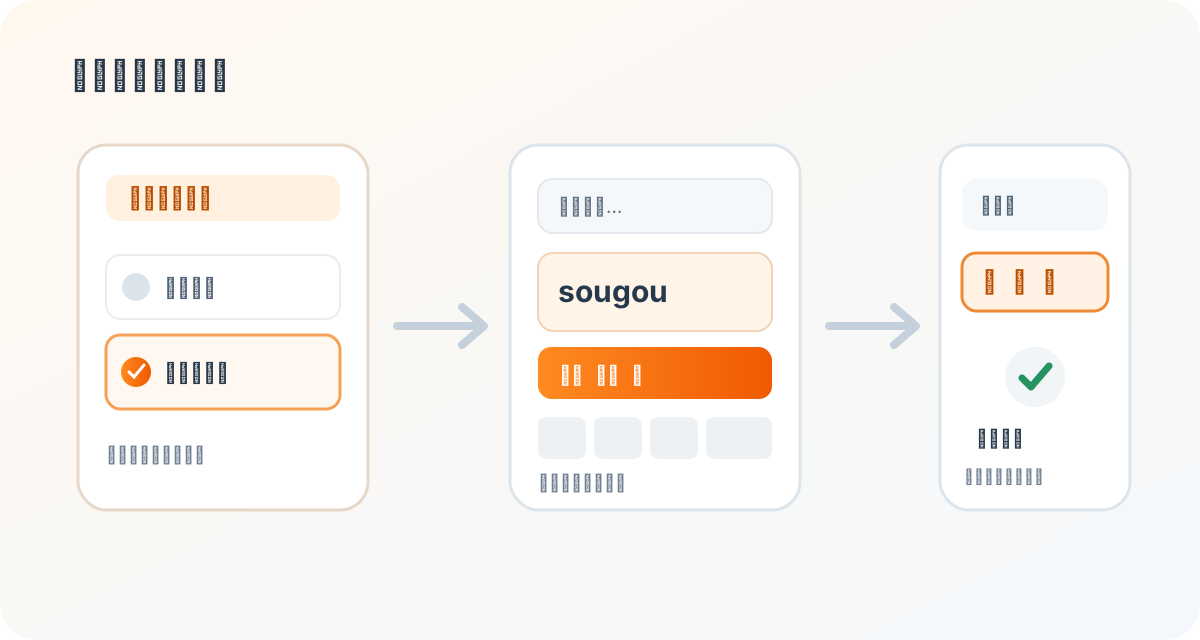
Windows 安装前先核对三件事
- 确认这台电脑运行 Windows,并知道系统当前的语言与键盘布局;搜狗输入法的设置与 Windows 自带的语言/键盘管理不是同一个页面。
- 检查下载文件名、文件大小与 SHA-256 是否和本站页面列出的信息一致。哈希只能说明文件是否与该值一致,不能证明发布者身份。
- 如果 Windows 弹出发布者或签名警告,先取消运行并检查“属性 → 数字签名”;签名无效、缺失或信息不匹配时,不要绕过警告。
安装后如何切换到搜狗输入法
安装完成后,先查看任务栏的输入语言指示器,再按 Win+空格切换当前已安装的键盘布局。若列表里没有搜狗,前往 Windows“设置 → 时间和语言 → 语言和区域”,检查中文语言及其键盘选项;不要把“程序已安装”误当成“当前已启用”。微软的 语言和键盘布局说明介绍了系统侧的添加与切换入口。
候选词太少或候选栏不顺手
先确认当前输入法确实切到了搜狗,再在普通文本框输入一段可复现的拼音。若候选栏仍出现,右键搜狗状态栏进入属性设置,在外观/候选项相关设置中调整候选数量;不同版本的菜单名称可能略有差异。搜狗帮助页提供了 候选项数量说明。改动后用同一段拼音测试,避免一次更改多个选项导致无法定位原因。
常用人名、术语怎么减少重复输入
固定词组可先查搜狗设置里的自定义短语功能,给常用内容设定简短编码;专业词汇则优先使用词库管理相关能力。不要把短语、候选词顺序和词库混为一个设置:短语解决固定文本复用,候选设置影响候选栏呈现,词库用于专业词汇输入。具体入口和名称以当前安装版本的帮助说明为准:搜狗自定义短语帮助。
下载、安装、启用是三个不同阶段
- 下载未完成:检查网络、浏览器下载记录和剩余磁盘空间。
- 安装程序打不开:查看 Windows 安全提示及数字签名;不要通过关闭系统防护来强行运行。
- 安装后无法输入:用 Win+空格确认当前输入布局,并检查 Windows 的语言与键盘列表。
- 能输入但词不合适:再调整候选、短语或词库,不必重复安装。
这不是所有设备通用的一份安装包
Windows 安装文件不能用于 Mac 或手机。如果你实际使用其他设备,请按设备进入 Mac 页面、Android 页面或 iPhone 页面。相关设备文件若显示维护中,代表本站没有可供核验的对应文件,不要用 Windows 文件替代。
参考资料与页面边界
系统菜单会随 Windows 版本变化,搜狗功能入口也会随软件版本调整。本页只说明常见排查路径,不代表搜狗官方支持;版本、发布者与数字签名应以软件发布方公开信息和文件本身可验证的信息为准。参考:搜狗输入法 Windows 下载页、搜狗输入法帮助中心、Microsoft 键盘布局说明。